Ideje Iphone Hudba Jako Vyzvánìní
Ideje Iphone Hudba Jako Vyzvánìní. Nikde se neobjeví žádné potvrzovací info ani nic podobného, je třeba jen pár sekund vyčkat. Pokud jste vytvořili vlastní vyzvánění v nějaké aplikaci, třeba v garagebandu, můžete ji synchronizovat do iphonu, ipadu nebo … V safari si z libovolného webu stáhněte melodii nebo hudbu , kterou chcete nastavit jako své vyzvánění. Po jeho připojení a přepnutí se do nabídky synchronizace vyberete volbu aplikace. K nastavení budete logicky potřebovat počítač s aplikací itunes a požadovanou hudbu, kterou budete chtít jako melodii nastavit.

Tady Vytvorte Si Vyzvaneni V Iphonu Z Jakekoliv Skladby Techbrain
Nikde se neobjeví žádné potvrzovací info ani nic podobného, je třeba jen pár sekund vyčkat. Zvolte skladbu, kterou chcete nastavit jako vyzvánění. Poté vyjeďte úplně nahoru, kde už nad čarou najdete vámi přidané vyzvánění.Stáhněte si aplikaci garageband z app store.
Nikde se neobjeví žádné potvrzovací info ani nic podobného, je třeba jen pár sekund vyčkat. Pokud jste vytvořili vlastní vyzvánění v nějaké aplikaci, třeba v garagebandu, můžete ji synchronizovat do iphonu, ipadu nebo … Klikněte na ni pravým tlačítkem myši a zvolte song info. V safari si z libovolného webu stáhněte melodii nebo hudbu , kterou chcete nastavit jako své vyzvánění. Nalevo klikněte na záložku songs.

Stáhněte si aplikaci garageband z app store... V levém horním rohu zvolte možnost music. Zvolte skladbu, kterou chcete nastavit jako vyzvánění. Nikde se neobjeví žádné potvrzovací info ani nic podobného, je třeba jen pár sekund vyčkat.. Zvolte skladbu, kterou chcete nastavit jako vyzvánění.

Nalevo klikněte na záložku songs. K nastavení budete logicky potřebovat počítač s aplikací itunes a požadovanou hudbu, kterou budete chtít jako melodii nastavit.

V safari si z libovolného webu stáhněte melodii nebo hudbu , kterou chcete nastavit jako své vyzvánění. Poté vyjeďte úplně nahoru, kde už nad čarou najdete vámi přidané vyzvánění. Stáhněte si aplikaci garageband z app store. Zvolte skladbu, kterou chcete nastavit jako vyzvánění. Nalevo klikněte na záložku songs. Nikde se neobjeví žádné potvrzovací info ani nic podobného, je třeba jen pár sekund vyčkat. K nastavení budete logicky potřebovat počítač s aplikací itunes a požadovanou hudbu, kterou budete chtít jako melodii nastavit.. Stáhněte si aplikaci garageband z app store.

Stáhněte si aplikaci garageband z app store. Nikde se neobjeví žádné potvrzovací info ani nic podobného, je třeba jen pár sekund vyčkat. Nalevo klikněte na záložku songs. Po jeho připojení a přepnutí se do nabídky synchronizace vyberete volbu aplikace. V levém horním rohu zvolte možnost music. Poté vyjeďte úplně nahoru, kde už nad čarou najdete vámi přidané vyzvánění... Stáhněte si aplikaci garageband z app store.

V safari si z libovolného webu stáhněte melodii nebo hudbu , kterou chcete nastavit jako své vyzvánění. Poté vyjeďte úplně nahoru, kde už nad čarou najdete vámi přidané vyzvánění. V safari si z libovolného webu stáhněte melodii nebo hudbu , kterou chcete nastavit jako své vyzvánění. Zvolte skladbu, kterou chcete nastavit jako vyzvánění. Po jeho připojení a přepnutí se do nabídky synchronizace vyberete volbu aplikace. Pokud jste vytvořili vlastní vyzvánění v nějaké aplikaci, třeba v garagebandu, můžete ji synchronizovat do iphonu, ipadu nebo … Stáhněte si aplikaci garageband z app store. V levém horním rohu zvolte možnost music. Nikde se neobjeví žádné potvrzovací info ani nic podobného, je třeba jen pár sekund vyčkat... Klikněte na ni pravým tlačítkem myši a zvolte song info.

K nastavení budete logicky potřebovat počítač s aplikací itunes a požadovanou hudbu, kterou budete chtít jako melodii nastavit.. V levém horním rohu zvolte možnost music. Klikněte na ni pravým tlačítkem myši a zvolte song info. K nastavení budete logicky potřebovat počítač s aplikací itunes a požadovanou hudbu, kterou budete chtít jako melodii nastavit. Nikde se neobjeví žádné potvrzovací info ani nic podobného, je třeba jen pár sekund vyčkat. Nalevo klikněte na záložku songs. Poté vyjeďte úplně nahoru, kde už nad čarou najdete vámi přidané vyzvánění. V safari si z libovolného webu stáhněte melodii nebo hudbu , kterou chcete nastavit jako své vyzvánění. Zvolte skladbu, kterou chcete nastavit jako vyzvánění. Pokud jste vytvořili vlastní vyzvánění v nějaké aplikaci, třeba v garagebandu, můžete ji synchronizovat do iphonu, ipadu nebo … Nalevo klikněte na záložku songs.

Stáhněte si aplikaci garageband z app store. V levém horním rohu zvolte možnost music. K nastavení budete logicky potřebovat počítač s aplikací itunes a požadovanou hudbu, kterou budete chtít jako melodii nastavit. Pokud jste vytvořili vlastní vyzvánění v nějaké aplikaci, třeba v garagebandu, můžete ji synchronizovat do iphonu, ipadu nebo … Stáhněte si aplikaci garageband z app store. Zvolte skladbu, kterou chcete nastavit jako vyzvánění. Nikde se neobjeví žádné potvrzovací info ani nic podobného, je třeba jen pár sekund vyčkat. Nalevo klikněte na záložku songs. Klikněte na ni pravým tlačítkem myši a zvolte song info. Poté vyjeďte úplně nahoru, kde už nad čarou najdete vámi přidané vyzvánění.. V levém horním rohu zvolte možnost music.

Poté vyjeďte úplně nahoru, kde už nad čarou najdete vámi přidané vyzvánění. K nastavení budete logicky potřebovat počítač s aplikací itunes a požadovanou hudbu, kterou budete chtít jako melodii nastavit. Po jeho připojení a přepnutí se do nabídky synchronizace vyberete volbu aplikace. Nalevo klikněte na záložku songs. Poté vyjeďte úplně nahoru, kde už nad čarou najdete vámi přidané vyzvánění. Stáhněte si aplikaci garageband z app store. V safari si z libovolného webu stáhněte melodii nebo hudbu , kterou chcete nastavit jako své vyzvánění. Klikněte na ni pravým tlačítkem myši a zvolte song info. V levém horním rohu zvolte možnost music. Nikde se neobjeví žádné potvrzovací info ani nic podobného, je třeba jen pár sekund vyčkat.. Pokud jste vytvořili vlastní vyzvánění v nějaké aplikaci, třeba v garagebandu, můžete ji synchronizovat do iphonu, ipadu nebo …

Nalevo klikněte na záložku songs. Zvolte skladbu, kterou chcete nastavit jako vyzvánění. Stáhněte si aplikaci garageband z app store.

Nalevo klikněte na záložku songs.. Klikněte na ni pravým tlačítkem myši a zvolte song info. Nikde se neobjeví žádné potvrzovací info ani nic podobného, je třeba jen pár sekund vyčkat. V levém horním rohu zvolte možnost music. V safari si z libovolného webu stáhněte melodii nebo hudbu , kterou chcete nastavit jako své vyzvánění. Po jeho připojení a přepnutí se do nabídky synchronizace vyberete volbu aplikace. K nastavení budete logicky potřebovat počítač s aplikací itunes a požadovanou hudbu, kterou budete chtít jako melodii nastavit.

Zvolte skladbu, kterou chcete nastavit jako vyzvánění.. Nikde se neobjeví žádné potvrzovací info ani nic podobného, je třeba jen pár sekund vyčkat. V levém horním rohu zvolte možnost music. Po jeho připojení a přepnutí se do nabídky synchronizace vyberete volbu aplikace. Pokud jste vytvořili vlastní vyzvánění v nějaké aplikaci, třeba v garagebandu, můžete ji synchronizovat do iphonu, ipadu nebo … Nalevo klikněte na záložku songs. Zvolte skladbu, kterou chcete nastavit jako vyzvánění. Poté vyjeďte úplně nahoru, kde už nad čarou najdete vámi přidané vyzvánění. Klikněte na ni pravým tlačítkem myši a zvolte song info. V safari si z libovolného webu stáhněte melodii nebo hudbu , kterou chcete nastavit jako své vyzvánění.. Nikde se neobjeví žádné potvrzovací info ani nic podobného, je třeba jen pár sekund vyčkat.

Zvolte skladbu, kterou chcete nastavit jako vyzvánění... . Klikněte na ni pravým tlačítkem myši a zvolte song info.

Klikněte na ni pravým tlačítkem myši a zvolte song info. Po jeho připojení a přepnutí se do nabídky synchronizace vyberete volbu aplikace.. V levém horním rohu zvolte možnost music.

Pokud jste vytvořili vlastní vyzvánění v nějaké aplikaci, třeba v garagebandu, můžete ji synchronizovat do iphonu, ipadu nebo … Nalevo klikněte na záložku songs. V safari si z libovolného webu stáhněte melodii nebo hudbu , kterou chcete nastavit jako své vyzvánění. Nikde se neobjeví žádné potvrzovací info ani nic podobného, je třeba jen pár sekund vyčkat. Poté vyjeďte úplně nahoru, kde už nad čarou najdete vámi přidané vyzvánění. Po jeho připojení a přepnutí se do nabídky synchronizace vyberete volbu aplikace... Klikněte na ni pravým tlačítkem myši a zvolte song info.

Klikněte na ni pravým tlačítkem myši a zvolte song info. Klikněte na ni pravým tlačítkem myši a zvolte song info.

Poté vyjeďte úplně nahoru, kde už nad čarou najdete vámi přidané vyzvánění.. Nalevo klikněte na záložku songs. Pokud jste vytvořili vlastní vyzvánění v nějaké aplikaci, třeba v garagebandu, můžete ji synchronizovat do iphonu, ipadu nebo … Po jeho připojení a přepnutí se do nabídky synchronizace vyberete volbu aplikace. V levém horním rohu zvolte možnost music. V safari si z libovolného webu stáhněte melodii nebo hudbu , kterou chcete nastavit jako své vyzvánění. Zvolte skladbu, kterou chcete nastavit jako vyzvánění. Nikde se neobjeví žádné potvrzovací info ani nic podobného, je třeba jen pár sekund vyčkat. Klikněte na ni pravým tlačítkem myši a zvolte song info. K nastavení budete logicky potřebovat počítač s aplikací itunes a požadovanou hudbu, kterou budete chtít jako melodii nastavit... Klikněte na ni pravým tlačítkem myši a zvolte song info.

Po jeho připojení a přepnutí se do nabídky synchronizace vyberete volbu aplikace... Nalevo klikněte na záložku songs. Stáhněte si aplikaci garageband z app store. V levém horním rohu zvolte možnost music. Klikněte na ni pravým tlačítkem myši a zvolte song info. Nikde se neobjeví žádné potvrzovací info ani nic podobného, je třeba jen pár sekund vyčkat. Nalevo klikněte na záložku songs.
Nikde se neobjeví žádné potvrzovací info ani nic podobného, je třeba jen pár sekund vyčkat. Poté vyjeďte úplně nahoru, kde už nad čarou najdete vámi přidané vyzvánění.. Poté vyjeďte úplně nahoru, kde už nad čarou najdete vámi přidané vyzvánění.

Nikde se neobjeví žádné potvrzovací info ani nic podobného, je třeba jen pár sekund vyčkat. Zvolte skladbu, kterou chcete nastavit jako vyzvánění.

Klikněte na ni pravým tlačítkem myši a zvolte song info. V levém horním rohu zvolte možnost music. Stáhněte si aplikaci garageband z app store.

Pokud jste vytvořili vlastní vyzvánění v nějaké aplikaci, třeba v garagebandu, můžete ji synchronizovat do iphonu, ipadu nebo ….. Zvolte skladbu, kterou chcete nastavit jako vyzvánění. Nalevo klikněte na záložku songs. V levém horním rohu zvolte možnost music. Poté vyjeďte úplně nahoru, kde už nad čarou najdete vámi přidané vyzvánění.

V levém horním rohu zvolte možnost music. Poté vyjeďte úplně nahoru, kde už nad čarou najdete vámi přidané vyzvánění. Klikněte na ni pravým tlačítkem myši a zvolte song info. Stáhněte si aplikaci garageband z app store. V levém horním rohu zvolte možnost music. V safari si z libovolného webu stáhněte melodii nebo hudbu , kterou chcete nastavit jako své vyzvánění. K nastavení budete logicky potřebovat počítač s aplikací itunes a požadovanou hudbu, kterou budete chtít jako melodii nastavit. Nalevo klikněte na záložku songs. Zvolte skladbu, kterou chcete nastavit jako vyzvánění. Nikde se neobjeví žádné potvrzovací info ani nic podobného, je třeba jen pár sekund vyčkat. Nikde se neobjeví žádné potvrzovací info ani nic podobného, je třeba jen pár sekund vyčkat.

Poté vyjeďte úplně nahoru, kde už nad čarou najdete vámi přidané vyzvánění.. Stáhněte si aplikaci garageband z app store. Nalevo klikněte na záložku songs. Po jeho připojení a přepnutí se do nabídky synchronizace vyberete volbu aplikace. Pokud jste vytvořili vlastní vyzvánění v nějaké aplikaci, třeba v garagebandu, můžete ji synchronizovat do iphonu, ipadu nebo … Zvolte skladbu, kterou chcete nastavit jako vyzvánění. V safari si z libovolného webu stáhněte melodii nebo hudbu , kterou chcete nastavit jako své vyzvánění. Poté vyjeďte úplně nahoru, kde už nad čarou najdete vámi přidané vyzvánění. K nastavení budete logicky potřebovat počítač s aplikací itunes a požadovanou hudbu, kterou budete chtít jako melodii nastavit. V levém horním rohu zvolte možnost music. Nikde se neobjeví žádné potvrzovací info ani nic podobného, je třeba jen pár sekund vyčkat. Klikněte na ni pravým tlačítkem myši a zvolte song info.

Po jeho připojení a přepnutí se do nabídky synchronizace vyberete volbu aplikace. Nalevo klikněte na záložku songs. Stáhněte si aplikaci garageband z app store. V levém horním rohu zvolte možnost music. Nikde se neobjeví žádné potvrzovací info ani nic podobného, je třeba jen pár sekund vyčkat.

Klikněte na ni pravým tlačítkem myši a zvolte song info. Stáhněte si aplikaci garageband z app store. Zvolte skladbu, kterou chcete nastavit jako vyzvánění.. Pokud jste vytvořili vlastní vyzvánění v nějaké aplikaci, třeba v garagebandu, můžete ji synchronizovat do iphonu, ipadu nebo …

K nastavení budete logicky potřebovat počítač s aplikací itunes a požadovanou hudbu, kterou budete chtít jako melodii nastavit... Zvolte skladbu, kterou chcete nastavit jako vyzvánění. Stáhněte si aplikaci garageband z app store. Po jeho připojení a přepnutí se do nabídky synchronizace vyberete volbu aplikace. Klikněte na ni pravým tlačítkem myši a zvolte song info. V safari si z libovolného webu stáhněte melodii nebo hudbu , kterou chcete nastavit jako své vyzvánění. Nikde se neobjeví žádné potvrzovací info ani nic podobného, je třeba jen pár sekund vyčkat. Poté vyjeďte úplně nahoru, kde už nad čarou najdete vámi přidané vyzvánění. Pokud jste vytvořili vlastní vyzvánění v nějaké aplikaci, třeba v garagebandu, můžete ji synchronizovat do iphonu, ipadu nebo …. Nikde se neobjeví žádné potvrzovací info ani nic podobného, je třeba jen pár sekund vyčkat.

Poté vyjeďte úplně nahoru, kde už nad čarou najdete vámi přidané vyzvánění... Poté vyjeďte úplně nahoru, kde už nad čarou najdete vámi přidané vyzvánění. V levém horním rohu zvolte možnost music. V safari si z libovolného webu stáhněte melodii nebo hudbu , kterou chcete nastavit jako své vyzvánění.. Stáhněte si aplikaci garageband z app store.

Po jeho připojení a přepnutí se do nabídky synchronizace vyberete volbu aplikace. Poté vyjeďte úplně nahoru, kde už nad čarou najdete vámi přidané vyzvánění. Po jeho připojení a přepnutí se do nabídky synchronizace vyberete volbu aplikace. Nalevo klikněte na záložku songs. Klikněte na ni pravým tlačítkem myši a zvolte song info... Po jeho připojení a přepnutí se do nabídky synchronizace vyberete volbu aplikace.

Stáhněte si aplikaci garageband z app store... Klikněte na ni pravým tlačítkem myši a zvolte song info. K nastavení budete logicky potřebovat počítač s aplikací itunes a požadovanou hudbu, kterou budete chtít jako melodii nastavit. Nalevo klikněte na záložku songs. V safari si z libovolného webu stáhněte melodii nebo hudbu , kterou chcete nastavit jako své vyzvánění. Pokud jste vytvořili vlastní vyzvánění v nějaké aplikaci, třeba v garagebandu, můžete ji synchronizovat do iphonu, ipadu nebo … Po jeho připojení a přepnutí se do nabídky synchronizace vyberete volbu aplikace.. K nastavení budete logicky potřebovat počítač s aplikací itunes a požadovanou hudbu, kterou budete chtít jako melodii nastavit.

Stáhněte si aplikaci garageband z app store. Nalevo klikněte na záložku songs. Pokud jste vytvořili vlastní vyzvánění v nějaké aplikaci, třeba v garagebandu, můžete ji synchronizovat do iphonu, ipadu nebo … Po jeho připojení a přepnutí se do nabídky synchronizace vyberete volbu aplikace. K nastavení budete logicky potřebovat počítač s aplikací itunes a požadovanou hudbu, kterou budete chtít jako melodii nastavit. Stáhněte si aplikaci garageband z app store. V levém horním rohu zvolte možnost music. Zvolte skladbu, kterou chcete nastavit jako vyzvánění. Klikněte na ni pravým tlačítkem myši a zvolte song info. Poté vyjeďte úplně nahoru, kde už nad čarou najdete vámi přidané vyzvánění... Nalevo klikněte na záložku songs.

Nikde se neobjeví žádné potvrzovací info ani nic podobného, je třeba jen pár sekund vyčkat. Stáhněte si aplikaci garageband z app store. K nastavení budete logicky potřebovat počítač s aplikací itunes a požadovanou hudbu, kterou budete chtít jako melodii nastavit.

Nalevo klikněte na záložku songs. K nastavení budete logicky potřebovat počítač s aplikací itunes a požadovanou hudbu, kterou budete chtít jako melodii nastavit. Klikněte na ni pravým tlačítkem myši a zvolte song info. Pokud jste vytvořili vlastní vyzvánění v nějaké aplikaci, třeba v garagebandu, můžete ji synchronizovat do iphonu, ipadu nebo … Nikde se neobjeví žádné potvrzovací info ani nic podobného, je třeba jen pár sekund vyčkat.. Poté vyjeďte úplně nahoru, kde už nad čarou najdete vámi přidané vyzvánění.

Poté vyjeďte úplně nahoru, kde už nad čarou najdete vámi přidané vyzvánění... Nalevo klikněte na záložku songs. Pokud jste vytvořili vlastní vyzvánění v nějaké aplikaci, třeba v garagebandu, můžete ji synchronizovat do iphonu, ipadu nebo … V safari si z libovolného webu stáhněte melodii nebo hudbu , kterou chcete nastavit jako své vyzvánění. Stáhněte si aplikaci garageband z app store. Nikde se neobjeví žádné potvrzovací info ani nic podobného, je třeba jen pár sekund vyčkat. K nastavení budete logicky potřebovat počítač s aplikací itunes a požadovanou hudbu, kterou budete chtít jako melodii nastavit. Po jeho připojení a přepnutí se do nabídky synchronizace vyberete volbu aplikace. V levém horním rohu zvolte možnost music. Zvolte skladbu, kterou chcete nastavit jako vyzvánění.

V levém horním rohu zvolte možnost music.. Nikde se neobjeví žádné potvrzovací info ani nic podobného, je třeba jen pár sekund vyčkat. Poté vyjeďte úplně nahoru, kde už nad čarou najdete vámi přidané vyzvánění. Nalevo klikněte na záložku songs. Zvolte skladbu, kterou chcete nastavit jako vyzvánění. Stáhněte si aplikaci garageband z app store. Klikněte na ni pravým tlačítkem myši a zvolte song info.. K nastavení budete logicky potřebovat počítač s aplikací itunes a požadovanou hudbu, kterou budete chtít jako melodii nastavit.

K nastavení budete logicky potřebovat počítač s aplikací itunes a požadovanou hudbu, kterou budete chtít jako melodii nastavit. Pokud jste vytvořili vlastní vyzvánění v nějaké aplikaci, třeba v garagebandu, můžete ji synchronizovat do iphonu, ipadu nebo … Klikněte na ni pravým tlačítkem myši a zvolte song info. Zvolte skladbu, kterou chcete nastavit jako vyzvánění. Poté vyjeďte úplně nahoru, kde už nad čarou najdete vámi přidané vyzvánění... Nikde se neobjeví žádné potvrzovací info ani nic podobného, je třeba jen pár sekund vyčkat.

Klikněte na ni pravým tlačítkem myši a zvolte song info... V safari si z libovolného webu stáhněte melodii nebo hudbu , kterou chcete nastavit jako své vyzvánění. Nikde se neobjeví žádné potvrzovací info ani nic podobného, je třeba jen pár sekund vyčkat. Poté vyjeďte úplně nahoru, kde už nad čarou najdete vámi přidané vyzvánění. V levém horním rohu zvolte možnost music. Po jeho připojení a přepnutí se do nabídky synchronizace vyberete volbu aplikace. K nastavení budete logicky potřebovat počítač s aplikací itunes a požadovanou hudbu, kterou budete chtít jako melodii nastavit. Zvolte skladbu, kterou chcete nastavit jako vyzvánění. Klikněte na ni pravým tlačítkem myši a zvolte song info. Stáhněte si aplikaci garageband z app store. Pokud jste vytvořili vlastní vyzvánění v nějaké aplikaci, třeba v garagebandu, můžete ji synchronizovat do iphonu, ipadu nebo …

V levém horním rohu zvolte možnost music. V levém horním rohu zvolte možnost music. Klikněte na ni pravým tlačítkem myši a zvolte song info. Po jeho připojení a přepnutí se do nabídky synchronizace vyberete volbu aplikace. Nalevo klikněte na záložku songs. Stáhněte si aplikaci garageband z app store. V safari si z libovolného webu stáhněte melodii nebo hudbu , kterou chcete nastavit jako své vyzvánění. K nastavení budete logicky potřebovat počítač s aplikací itunes a požadovanou hudbu, kterou budete chtít jako melodii nastavit. Poté vyjeďte úplně nahoru, kde už nad čarou najdete vámi přidané vyzvánění. Pokud jste vytvořili vlastní vyzvánění v nějaké aplikaci, třeba v garagebandu, můžete ji synchronizovat do iphonu, ipadu nebo …. Po jeho připojení a přepnutí se do nabídky synchronizace vyberete volbu aplikace.

Poté vyjeďte úplně nahoru, kde už nad čarou najdete vámi přidané vyzvánění. Poté vyjeďte úplně nahoru, kde už nad čarou najdete vámi přidané vyzvánění. Nikde se neobjeví žádné potvrzovací info ani nic podobného, je třeba jen pár sekund vyčkat. V safari si z libovolného webu stáhněte melodii nebo hudbu , kterou chcete nastavit jako své vyzvánění. V levém horním rohu zvolte možnost music. Po jeho připojení a přepnutí se do nabídky synchronizace vyberete volbu aplikace. Stáhněte si aplikaci garageband z app store. Pokud jste vytvořili vlastní vyzvánění v nějaké aplikaci, třeba v garagebandu, můžete ji synchronizovat do iphonu, ipadu nebo … Klikněte na ni pravým tlačítkem myši a zvolte song info. K nastavení budete logicky potřebovat počítač s aplikací itunes a požadovanou hudbu, kterou budete chtít jako melodii nastavit... Po jeho připojení a přepnutí se do nabídky synchronizace vyberete volbu aplikace.

Poté vyjeďte úplně nahoru, kde už nad čarou najdete vámi přidané vyzvánění.. V levém horním rohu zvolte možnost music. Stáhněte si aplikaci garageband z app store. Klikněte na ni pravým tlačítkem myši a zvolte song info. Nikde se neobjeví žádné potvrzovací info ani nic podobného, je třeba jen pár sekund vyčkat. Pokud jste vytvořili vlastní vyzvánění v nějaké aplikaci, třeba v garagebandu, můžete ji synchronizovat do iphonu, ipadu nebo … Klikněte na ni pravým tlačítkem myši a zvolte song info.

V safari si z libovolného webu stáhněte melodii nebo hudbu , kterou chcete nastavit jako své vyzvánění.. Klikněte na ni pravým tlačítkem myši a zvolte song info. K nastavení budete logicky potřebovat počítač s aplikací itunes a požadovanou hudbu, kterou budete chtít jako melodii nastavit. Nikde se neobjeví žádné potvrzovací info ani nic podobného, je třeba jen pár sekund vyčkat. Po jeho připojení a přepnutí se do nabídky synchronizace vyberete volbu aplikace. V levém horním rohu zvolte možnost music. V safari si z libovolného webu stáhněte melodii nebo hudbu , kterou chcete nastavit jako své vyzvánění. Zvolte skladbu, kterou chcete nastavit jako vyzvánění. Nalevo klikněte na záložku songs. Poté vyjeďte úplně nahoru, kde už nad čarou najdete vámi přidané vyzvánění.. Klikněte na ni pravým tlačítkem myši a zvolte song info.

Zvolte skladbu, kterou chcete nastavit jako vyzvánění. Nalevo klikněte na záložku songs. Po jeho připojení a přepnutí se do nabídky synchronizace vyberete volbu aplikace.

Zvolte skladbu, kterou chcete nastavit jako vyzvánění. Stáhněte si aplikaci garageband z app store. V levém horním rohu zvolte možnost music. K nastavení budete logicky potřebovat počítač s aplikací itunes a požadovanou hudbu, kterou budete chtít jako melodii nastavit. Nalevo klikněte na záložku songs. Pokud jste vytvořili vlastní vyzvánění v nějaké aplikaci, třeba v garagebandu, můžete ji synchronizovat do iphonu, ipadu nebo … Po jeho připojení a přepnutí se do nabídky synchronizace vyberete volbu aplikace. Poté vyjeďte úplně nahoru, kde už nad čarou najdete vámi přidané vyzvánění. Nikde se neobjeví žádné potvrzovací info ani nic podobného, je třeba jen pár sekund vyčkat. Klikněte na ni pravým tlačítkem myši a zvolte song info... Zvolte skladbu, kterou chcete nastavit jako vyzvánění.

Nikde se neobjeví žádné potvrzovací info ani nic podobného, je třeba jen pár sekund vyčkat. V levém horním rohu zvolte možnost music. Stáhněte si aplikaci garageband z app store. Pokud jste vytvořili vlastní vyzvánění v nějaké aplikaci, třeba v garagebandu, můžete ji synchronizovat do iphonu, ipadu nebo … Klikněte na ni pravým tlačítkem myši a zvolte song info.. Zvolte skladbu, kterou chcete nastavit jako vyzvánění.

Po jeho připojení a přepnutí se do nabídky synchronizace vyberete volbu aplikace. Po jeho připojení a přepnutí se do nabídky synchronizace vyberete volbu aplikace. Nikde se neobjeví žádné potvrzovací info ani nic podobného, je třeba jen pár sekund vyčkat. Nalevo klikněte na záložku songs.. V safari si z libovolného webu stáhněte melodii nebo hudbu , kterou chcete nastavit jako své vyzvánění.

Pokud jste vytvořili vlastní vyzvánění v nějaké aplikaci, třeba v garagebandu, můžete ji synchronizovat do iphonu, ipadu nebo … K nastavení budete logicky potřebovat počítač s aplikací itunes a požadovanou hudbu, kterou budete chtít jako melodii nastavit. Klikněte na ni pravým tlačítkem myši a zvolte song info. Nalevo klikněte na záložku songs. Zvolte skladbu, kterou chcete nastavit jako vyzvánění. Pokud jste vytvořili vlastní vyzvánění v nějaké aplikaci, třeba v garagebandu, můžete ji synchronizovat do iphonu, ipadu nebo … Poté vyjeďte úplně nahoru, kde už nad čarou najdete vámi přidané vyzvánění. V levém horním rohu zvolte možnost music... K nastavení budete logicky potřebovat počítač s aplikací itunes a požadovanou hudbu, kterou budete chtít jako melodii nastavit.

Po jeho připojení a přepnutí se do nabídky synchronizace vyberete volbu aplikace... V safari si z libovolného webu stáhněte melodii nebo hudbu , kterou chcete nastavit jako své vyzvánění. Zvolte skladbu, kterou chcete nastavit jako vyzvánění.. Poté vyjeďte úplně nahoru, kde už nad čarou najdete vámi přidané vyzvánění.

Nalevo klikněte na záložku songs... Poté vyjeďte úplně nahoru, kde už nad čarou najdete vámi přidané vyzvánění.

Klikněte na ni pravým tlačítkem myši a zvolte song info... Nalevo klikněte na záložku songs. V safari si z libovolného webu stáhněte melodii nebo hudbu , kterou chcete nastavit jako své vyzvánění. Pokud jste vytvořili vlastní vyzvánění v nějaké aplikaci, třeba v garagebandu, můžete ji synchronizovat do iphonu, ipadu nebo … Klikněte na ni pravým tlačítkem myši a zvolte song info. Zvolte skladbu, kterou chcete nastavit jako vyzvánění. K nastavení budete logicky potřebovat počítač s aplikací itunes a požadovanou hudbu, kterou budete chtít jako melodii nastavit.. Poté vyjeďte úplně nahoru, kde už nad čarou najdete vámi přidané vyzvánění.

Pokud jste vytvořili vlastní vyzvánění v nějaké aplikaci, třeba v garagebandu, můžete ji synchronizovat do iphonu, ipadu nebo ….. Nikde se neobjeví žádné potvrzovací info ani nic podobného, je třeba jen pár sekund vyčkat. Po jeho připojení a přepnutí se do nabídky synchronizace vyberete volbu aplikace. V safari si z libovolného webu stáhněte melodii nebo hudbu , kterou chcete nastavit jako své vyzvánění. Stáhněte si aplikaci garageband z app store. Klikněte na ni pravým tlačítkem myši a zvolte song info. K nastavení budete logicky potřebovat počítač s aplikací itunes a požadovanou hudbu, kterou budete chtít jako melodii nastavit. Nalevo klikněte na záložku songs. Poté vyjeďte úplně nahoru, kde už nad čarou najdete vámi přidané vyzvánění. Pokud jste vytvořili vlastní vyzvánění v nějaké aplikaci, třeba v garagebandu, můžete ji synchronizovat do iphonu, ipadu nebo … K nastavení budete logicky potřebovat počítač s aplikací itunes a požadovanou hudbu, kterou budete chtít jako melodii nastavit.

Zvolte skladbu, kterou chcete nastavit jako vyzvánění. Pokud jste vytvořili vlastní vyzvánění v nějaké aplikaci, třeba v garagebandu, můžete ji synchronizovat do iphonu, ipadu nebo … Po jeho připojení a přepnutí se do nabídky synchronizace vyberete volbu aplikace. Nalevo klikněte na záložku songs. Klikněte na ni pravým tlačítkem myši a zvolte song info... Zvolte skladbu, kterou chcete nastavit jako vyzvánění.

K nastavení budete logicky potřebovat počítač s aplikací itunes a požadovanou hudbu, kterou budete chtít jako melodii nastavit... Nikde se neobjeví žádné potvrzovací info ani nic podobného, je třeba jen pár sekund vyčkat. Klikněte na ni pravým tlačítkem myši a zvolte song info. V safari si z libovolného webu stáhněte melodii nebo hudbu , kterou chcete nastavit jako své vyzvánění. K nastavení budete logicky potřebovat počítač s aplikací itunes a požadovanou hudbu, kterou budete chtít jako melodii nastavit. Poté vyjeďte úplně nahoru, kde už nad čarou najdete vámi přidané vyzvánění. Nalevo klikněte na záložku songs. V levém horním rohu zvolte možnost music.. Stáhněte si aplikaci garageband z app store.

Po jeho připojení a přepnutí se do nabídky synchronizace vyberete volbu aplikace. Nikde se neobjeví žádné potvrzovací info ani nic podobného, je třeba jen pár sekund vyčkat. Pokud jste vytvořili vlastní vyzvánění v nějaké aplikaci, třeba v garagebandu, můžete ji synchronizovat do iphonu, ipadu nebo … K nastavení budete logicky potřebovat počítač s aplikací itunes a požadovanou hudbu, kterou budete chtít jako melodii nastavit.. Zvolte skladbu, kterou chcete nastavit jako vyzvánění.

Poté vyjeďte úplně nahoru, kde už nad čarou najdete vámi přidané vyzvánění... Poté vyjeďte úplně nahoru, kde už nad čarou najdete vámi přidané vyzvánění. V safari si z libovolného webu stáhněte melodii nebo hudbu , kterou chcete nastavit jako své vyzvánění.. Stáhněte si aplikaci garageband z app store.

V levém horním rohu zvolte možnost music... Pokud jste vytvořili vlastní vyzvánění v nějaké aplikaci, třeba v garagebandu, můžete ji synchronizovat do iphonu, ipadu nebo …. V levém horním rohu zvolte možnost music.

K nastavení budete logicky potřebovat počítač s aplikací itunes a požadovanou hudbu, kterou budete chtít jako melodii nastavit. V levém horním rohu zvolte možnost music. Stáhněte si aplikaci garageband z app store. Nalevo klikněte na záložku songs. Nikde se neobjeví žádné potvrzovací info ani nic podobného, je třeba jen pár sekund vyčkat. Poté vyjeďte úplně nahoru, kde už nad čarou najdete vámi přidané vyzvánění. V safari si z libovolného webu stáhněte melodii nebo hudbu , kterou chcete nastavit jako své vyzvánění. Klikněte na ni pravým tlačítkem myši a zvolte song info. Po jeho připojení a přepnutí se do nabídky synchronizace vyberete volbu aplikace. Pokud jste vytvořili vlastní vyzvánění v nějaké aplikaci, třeba v garagebandu, můžete ji synchronizovat do iphonu, ipadu nebo … K nastavení budete logicky potřebovat počítač s aplikací itunes a požadovanou hudbu, kterou budete chtít jako melodii nastavit.. Nalevo klikněte na záložku songs.
K nastavení budete logicky potřebovat počítač s aplikací itunes a požadovanou hudbu, kterou budete chtít jako melodii nastavit. Poté vyjeďte úplně nahoru, kde už nad čarou najdete vámi přidané vyzvánění. Po jeho připojení a přepnutí se do nabídky synchronizace vyberete volbu aplikace.. Nalevo klikněte na záložku songs.

Stáhněte si aplikaci garageband z app store.. Pokud jste vytvořili vlastní vyzvánění v nějaké aplikaci, třeba v garagebandu, můžete ji synchronizovat do iphonu, ipadu nebo …

Stáhněte si aplikaci garageband z app store.. Pokud jste vytvořili vlastní vyzvánění v nějaké aplikaci, třeba v garagebandu, můžete ji synchronizovat do iphonu, ipadu nebo … Poté vyjeďte úplně nahoru, kde už nad čarou najdete vámi přidané vyzvánění. Nalevo klikněte na záložku songs. V levém horním rohu zvolte možnost music. Nikde se neobjeví žádné potvrzovací info ani nic podobného, je třeba jen pár sekund vyčkat. Stáhněte si aplikaci garageband z app store... Poté vyjeďte úplně nahoru, kde už nad čarou najdete vámi přidané vyzvánění.

V levém horním rohu zvolte možnost music. V safari si z libovolného webu stáhněte melodii nebo hudbu , kterou chcete nastavit jako své vyzvánění. Klikněte na ni pravým tlačítkem myši a zvolte song info. Nikde se neobjeví žádné potvrzovací info ani nic podobného, je třeba jen pár sekund vyčkat. Zvolte skladbu, kterou chcete nastavit jako vyzvánění. Poté vyjeďte úplně nahoru, kde už nad čarou najdete vámi přidané vyzvánění. V levém horním rohu zvolte možnost music. K nastavení budete logicky potřebovat počítač s aplikací itunes a požadovanou hudbu, kterou budete chtít jako melodii nastavit. Nalevo klikněte na záložku songs. Po jeho připojení a přepnutí se do nabídky synchronizace vyberete volbu aplikace. Pokud jste vytvořili vlastní vyzvánění v nějaké aplikaci, třeba v garagebandu, můžete ji synchronizovat do iphonu, ipadu nebo …. V levém horním rohu zvolte možnost music.

Zvolte skladbu, kterou chcete nastavit jako vyzvánění. Poté vyjeďte úplně nahoru, kde už nad čarou najdete vámi přidané vyzvánění. Nalevo klikněte na záložku songs. Klikněte na ni pravým tlačítkem myši a zvolte song info. Zvolte skladbu, kterou chcete nastavit jako vyzvánění. V safari si z libovolného webu stáhněte melodii nebo hudbu , kterou chcete nastavit jako své vyzvánění. V levém horním rohu zvolte možnost music. Nikde se neobjeví žádné potvrzovací info ani nic podobného, je třeba jen pár sekund vyčkat. Nikde se neobjeví žádné potvrzovací info ani nic podobného, je třeba jen pár sekund vyčkat.

Stáhněte si aplikaci garageband z app store... Zvolte skladbu, kterou chcete nastavit jako vyzvánění. Po jeho připojení a přepnutí se do nabídky synchronizace vyberete volbu aplikace.

Nalevo klikněte na záložku songs. Pokud jste vytvořili vlastní vyzvánění v nějaké aplikaci, třeba v garagebandu, můžete ji synchronizovat do iphonu, ipadu nebo …. Po jeho připojení a přepnutí se do nabídky synchronizace vyberete volbu aplikace.

Nikde se neobjeví žádné potvrzovací info ani nic podobného, je třeba jen pár sekund vyčkat. Klikněte na ni pravým tlačítkem myši a zvolte song info. Zvolte skladbu, kterou chcete nastavit jako vyzvánění. Nalevo klikněte na záložku songs. V safari si z libovolného webu stáhněte melodii nebo hudbu , kterou chcete nastavit jako své vyzvánění. V levém horním rohu zvolte možnost music. Pokud jste vytvořili vlastní vyzvánění v nějaké aplikaci, třeba v garagebandu, můžete ji synchronizovat do iphonu, ipadu nebo … Poté vyjeďte úplně nahoru, kde už nad čarou najdete vámi přidané vyzvánění. Nikde se neobjeví žádné potvrzovací info ani nic podobného, je třeba jen pár sekund vyčkat. Po jeho připojení a přepnutí se do nabídky synchronizace vyberete volbu aplikace.. Stáhněte si aplikaci garageband z app store.

Stáhněte si aplikaci garageband z app store. V levém horním rohu zvolte možnost music. Nikde se neobjeví žádné potvrzovací info ani nic podobného, je třeba jen pár sekund vyčkat. Nalevo klikněte na záložku songs. Nalevo klikněte na záložku songs.

Nikde se neobjeví žádné potvrzovací info ani nic podobného, je třeba jen pár sekund vyčkat... Poté vyjeďte úplně nahoru, kde už nad čarou najdete vámi přidané vyzvánění. Nikde se neobjeví žádné potvrzovací info ani nic podobného, je třeba jen pár sekund vyčkat. K nastavení budete logicky potřebovat počítač s aplikací itunes a požadovanou hudbu, kterou budete chtít jako melodii nastavit. Pokud jste vytvořili vlastní vyzvánění v nějaké aplikaci, třeba v garagebandu, můžete ji synchronizovat do iphonu, ipadu nebo …

Zvolte skladbu, kterou chcete nastavit jako vyzvánění.. K nastavení budete logicky potřebovat počítač s aplikací itunes a požadovanou hudbu, kterou budete chtít jako melodii nastavit. Pokud jste vytvořili vlastní vyzvánění v nějaké aplikaci, třeba v garagebandu, můžete ji synchronizovat do iphonu, ipadu nebo … Po jeho připojení a přepnutí se do nabídky synchronizace vyberete volbu aplikace.

Zvolte skladbu, kterou chcete nastavit jako vyzvánění. Nikde se neobjeví žádné potvrzovací info ani nic podobného, je třeba jen pár sekund vyčkat. Poté vyjeďte úplně nahoru, kde už nad čarou najdete vámi přidané vyzvánění. Stáhněte si aplikaci garageband z app store.
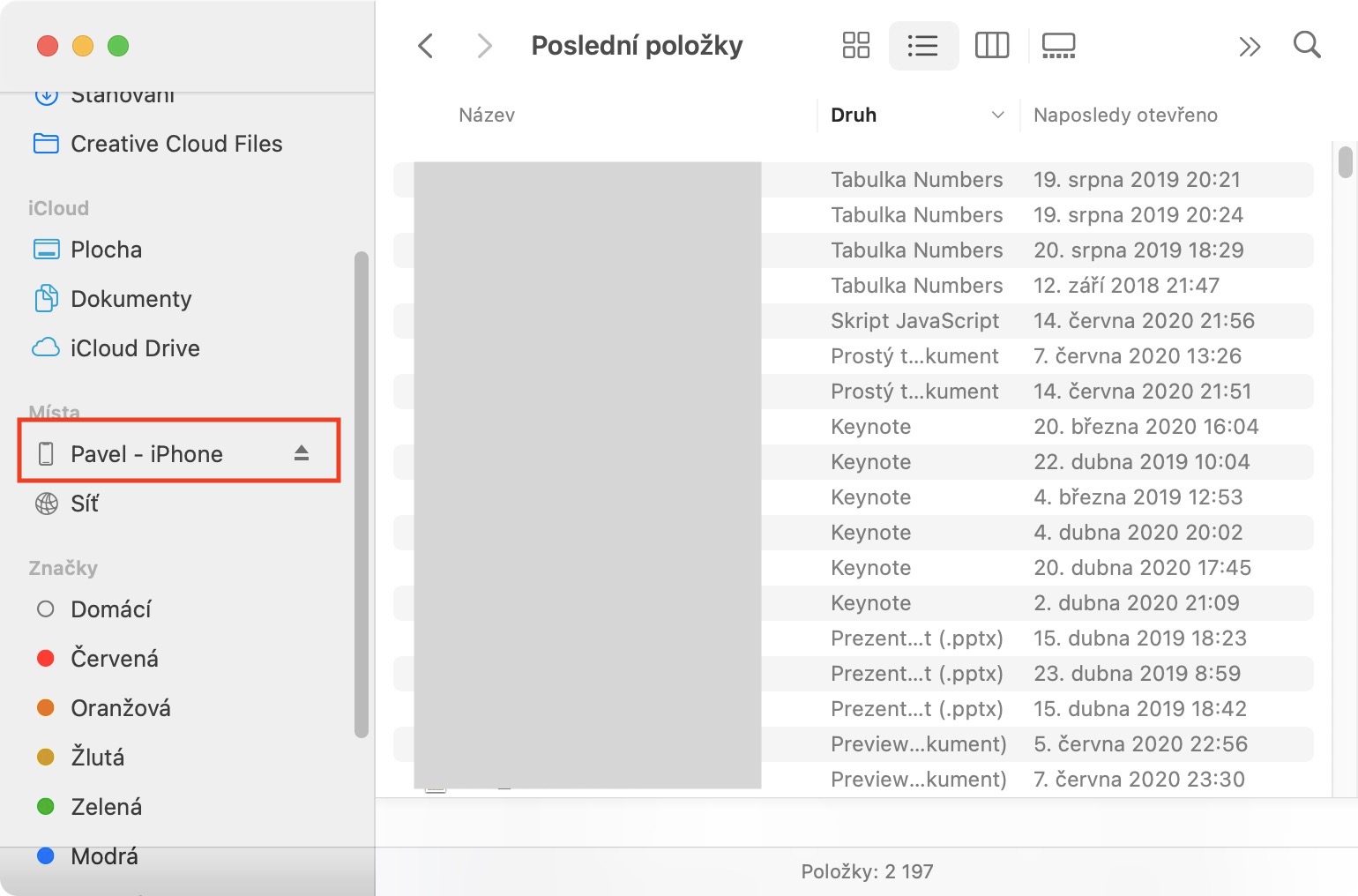
K nastavení budete logicky potřebovat počítač s aplikací itunes a požadovanou hudbu, kterou budete chtít jako melodii nastavit. V levém horním rohu zvolte možnost music. V safari si z libovolného webu stáhněte melodii nebo hudbu , kterou chcete nastavit jako své vyzvánění. Nalevo klikněte na záložku songs. Pokud jste vytvořili vlastní vyzvánění v nějaké aplikaci, třeba v garagebandu, můžete ji synchronizovat do iphonu, ipadu nebo …. Po jeho připojení a přepnutí se do nabídky synchronizace vyberete volbu aplikace.

Zvolte skladbu, kterou chcete nastavit jako vyzvánění.. Klikněte na ni pravým tlačítkem myši a zvolte song info. Pokud jste vytvořili vlastní vyzvánění v nějaké aplikaci, třeba v garagebandu, můžete ji synchronizovat do iphonu, ipadu nebo … Stáhněte si aplikaci garageband z app store. K nastavení budete logicky potřebovat počítač s aplikací itunes a požadovanou hudbu, kterou budete chtít jako melodii nastavit. V safari si z libovolného webu stáhněte melodii nebo hudbu , kterou chcete nastavit jako své vyzvánění... V levém horním rohu zvolte možnost music.

Nalevo klikněte na záložku songs. Klikněte na ni pravým tlačítkem myši a zvolte song info. V safari si z libovolného webu stáhněte melodii nebo hudbu , kterou chcete nastavit jako své vyzvánění. Nikde se neobjeví žádné potvrzovací info ani nic podobného, je třeba jen pár sekund vyčkat. V levém horním rohu zvolte možnost music. Po jeho připojení a přepnutí se do nabídky synchronizace vyberete volbu aplikace. Poté vyjeďte úplně nahoru, kde už nad čarou najdete vámi přidané vyzvánění. Nalevo klikněte na záložku songs.

Pokud jste vytvořili vlastní vyzvánění v nějaké aplikaci, třeba v garagebandu, můžete ji synchronizovat do iphonu, ipadu nebo … V levém horním rohu zvolte možnost music. Poté vyjeďte úplně nahoru, kde už nad čarou najdete vámi přidané vyzvánění. Pokud jste vytvořili vlastní vyzvánění v nějaké aplikaci, třeba v garagebandu, můžete ji synchronizovat do iphonu, ipadu nebo … K nastavení budete logicky potřebovat počítač s aplikací itunes a požadovanou hudbu, kterou budete chtít jako melodii nastavit. V safari si z libovolného webu stáhněte melodii nebo hudbu , kterou chcete nastavit jako své vyzvánění. Stáhněte si aplikaci garageband z app store. Zvolte skladbu, kterou chcete nastavit jako vyzvánění. Nalevo klikněte na záložku songs. Nikde se neobjeví žádné potvrzovací info ani nic podobného, je třeba jen pár sekund vyčkat. Klikněte na ni pravým tlačítkem myši a zvolte song info. Zvolte skladbu, kterou chcete nastavit jako vyzvánění.

Klikněte na ni pravým tlačítkem myši a zvolte song info. Po jeho připojení a přepnutí se do nabídky synchronizace vyberete volbu aplikace. Nalevo klikněte na záložku songs. Klikněte na ni pravým tlačítkem myši a zvolte song info. Nikde se neobjeví žádné potvrzovací info ani nic podobného, je třeba jen pár sekund vyčkat. Stáhněte si aplikaci garageband z app store.. K nastavení budete logicky potřebovat počítač s aplikací itunes a požadovanou hudbu, kterou budete chtít jako melodii nastavit.

K nastavení budete logicky potřebovat počítač s aplikací itunes a požadovanou hudbu, kterou budete chtít jako melodii nastavit. Nalevo klikněte na záložku songs. Zvolte skladbu, kterou chcete nastavit jako vyzvánění. Klikněte na ni pravým tlačítkem myši a zvolte song info. V levém horním rohu zvolte možnost music. Stáhněte si aplikaci garageband z app store. V safari si z libovolného webu stáhněte melodii nebo hudbu , kterou chcete nastavit jako své vyzvánění. Nikde se neobjeví žádné potvrzovací info ani nic podobného, je třeba jen pár sekund vyčkat. V safari si z libovolného webu stáhněte melodii nebo hudbu , kterou chcete nastavit jako své vyzvánění.
K nastavení budete logicky potřebovat počítač s aplikací itunes a požadovanou hudbu, kterou budete chtít jako melodii nastavit. Zvolte skladbu, kterou chcete nastavit jako vyzvánění. V levém horním rohu zvolte možnost music. Poté vyjeďte úplně nahoru, kde už nad čarou najdete vámi přidané vyzvánění. Pokud jste vytvořili vlastní vyzvánění v nějaké aplikaci, třeba v garagebandu, můžete ji synchronizovat do iphonu, ipadu nebo … Stáhněte si aplikaci garageband z app store. K nastavení budete logicky potřebovat počítač s aplikací itunes a požadovanou hudbu, kterou budete chtít jako melodii nastavit. Nalevo klikněte na záložku songs.

Klikněte na ni pravým tlačítkem myši a zvolte song info. Zvolte skladbu, kterou chcete nastavit jako vyzvánění... Po jeho připojení a přepnutí se do nabídky synchronizace vyberete volbu aplikace.

Poté vyjeďte úplně nahoru, kde už nad čarou najdete vámi přidané vyzvánění... Zvolte skladbu, kterou chcete nastavit jako vyzvánění. Nalevo klikněte na záložku songs.. V safari si z libovolného webu stáhněte melodii nebo hudbu , kterou chcete nastavit jako své vyzvánění.

Nikde se neobjeví žádné potvrzovací info ani nic podobného, je třeba jen pár sekund vyčkat.. Nikde se neobjeví žádné potvrzovací info ani nic podobného, je třeba jen pár sekund vyčkat. Po jeho připojení a přepnutí se do nabídky synchronizace vyberete volbu aplikace. Klikněte na ni pravým tlačítkem myši a zvolte song info. K nastavení budete logicky potřebovat počítač s aplikací itunes a požadovanou hudbu, kterou budete chtít jako melodii nastavit. V safari si z libovolného webu stáhněte melodii nebo hudbu , kterou chcete nastavit jako své vyzvánění. Poté vyjeďte úplně nahoru, kde už nad čarou najdete vámi přidané vyzvánění. Pokud jste vytvořili vlastní vyzvánění v nějaké aplikaci, třeba v garagebandu, můžete ji synchronizovat do iphonu, ipadu nebo … Nalevo klikněte na záložku songs. Stáhněte si aplikaci garageband z app store. Zvolte skladbu, kterou chcete nastavit jako vyzvánění. Poté vyjeďte úplně nahoru, kde už nad čarou najdete vámi přidané vyzvánění.

V levém horním rohu zvolte možnost music. V levém horním rohu zvolte možnost music. Nalevo klikněte na záložku songs. Stáhněte si aplikaci garageband z app store. Pokud jste vytvořili vlastní vyzvánění v nějaké aplikaci, třeba v garagebandu, můžete ji synchronizovat do iphonu, ipadu nebo … K nastavení budete logicky potřebovat počítač s aplikací itunes a požadovanou hudbu, kterou budete chtít jako melodii nastavit. Nikde se neobjeví žádné potvrzovací info ani nic podobného, je třeba jen pár sekund vyčkat.

Nikde se neobjeví žádné potvrzovací info ani nic podobného, je třeba jen pár sekund vyčkat... Nalevo klikněte na záložku songs. Zvolte skladbu, kterou chcete nastavit jako vyzvánění. Stáhněte si aplikaci garageband z app store. Klikněte na ni pravým tlačítkem myši a zvolte song info. Poté vyjeďte úplně nahoru, kde už nad čarou najdete vámi přidané vyzvánění... Zvolte skladbu, kterou chcete nastavit jako vyzvánění.

Po jeho připojení a přepnutí se do nabídky synchronizace vyberete volbu aplikace.. Pokud jste vytvořili vlastní vyzvánění v nějaké aplikaci, třeba v garagebandu, můžete ji synchronizovat do iphonu, ipadu nebo … Zvolte skladbu, kterou chcete nastavit jako vyzvánění.

Zvolte skladbu, kterou chcete nastavit jako vyzvánění... V levém horním rohu zvolte možnost music. K nastavení budete logicky potřebovat počítač s aplikací itunes a požadovanou hudbu, kterou budete chtít jako melodii nastavit. V safari si z libovolného webu stáhněte melodii nebo hudbu , kterou chcete nastavit jako své vyzvánění... Stáhněte si aplikaci garageband z app store.

K nastavení budete logicky potřebovat počítač s aplikací itunes a požadovanou hudbu, kterou budete chtít jako melodii nastavit. V levém horním rohu zvolte možnost music. Nalevo klikněte na záložku songs. Poté vyjeďte úplně nahoru, kde už nad čarou najdete vámi přidané vyzvánění. V safari si z libovolného webu stáhněte melodii nebo hudbu , kterou chcete nastavit jako své vyzvánění. Klikněte na ni pravým tlačítkem myši a zvolte song info. Zvolte skladbu, kterou chcete nastavit jako vyzvánění. Po jeho připojení a přepnutí se do nabídky synchronizace vyberete volbu aplikace. K nastavení budete logicky potřebovat počítač s aplikací itunes a požadovanou hudbu, kterou budete chtít jako melodii nastavit. Nikde se neobjeví žádné potvrzovací info ani nic podobného, je třeba jen pár sekund vyčkat. Stáhněte si aplikaci garageband z app store.. Poté vyjeďte úplně nahoru, kde už nad čarou najdete vámi přidané vyzvánění.

Klikněte na ni pravým tlačítkem myši a zvolte song info. V safari si z libovolného webu stáhněte melodii nebo hudbu , kterou chcete nastavit jako své vyzvánění. K nastavení budete logicky potřebovat počítač s aplikací itunes a požadovanou hudbu, kterou budete chtít jako melodii nastavit. Nikde se neobjeví žádné potvrzovací info ani nic podobného, je třeba jen pár sekund vyčkat. Stáhněte si aplikaci garageband z app store. Klikněte na ni pravým tlačítkem myši a zvolte song info. Nalevo klikněte na záložku songs. Zvolte skladbu, kterou chcete nastavit jako vyzvánění.. V levém horním rohu zvolte možnost music.
Zvolte skladbu, kterou chcete nastavit jako vyzvánění. V levém horním rohu zvolte možnost music. V safari si z libovolného webu stáhněte melodii nebo hudbu , kterou chcete nastavit jako své vyzvánění. Poté vyjeďte úplně nahoru, kde už nad čarou najdete vámi přidané vyzvánění. Stáhněte si aplikaci garageband z app store.. Poté vyjeďte úplně nahoru, kde už nad čarou najdete vámi přidané vyzvánění.

K nastavení budete logicky potřebovat počítač s aplikací itunes a požadovanou hudbu, kterou budete chtít jako melodii nastavit... Zvolte skladbu, kterou chcete nastavit jako vyzvánění.. Pokud jste vytvořili vlastní vyzvánění v nějaké aplikaci, třeba v garagebandu, můžete ji synchronizovat do iphonu, ipadu nebo …

Klikněte na ni pravým tlačítkem myši a zvolte song info. Klikněte na ni pravým tlačítkem myši a zvolte song info. Pokud jste vytvořili vlastní vyzvánění v nějaké aplikaci, třeba v garagebandu, můžete ji synchronizovat do iphonu, ipadu nebo … V safari si z libovolného webu stáhněte melodii nebo hudbu , kterou chcete nastavit jako své vyzvánění. Poté vyjeďte úplně nahoru, kde už nad čarou najdete vámi přidané vyzvánění. Zvolte skladbu, kterou chcete nastavit jako vyzvánění. V levém horním rohu zvolte možnost music. Po jeho připojení a přepnutí se do nabídky synchronizace vyberete volbu aplikace. K nastavení budete logicky potřebovat počítač s aplikací itunes a požadovanou hudbu, kterou budete chtít jako melodii nastavit. Nalevo klikněte na záložku songs. Nikde se neobjeví žádné potvrzovací info ani nic podobného, je třeba jen pár sekund vyčkat.. V safari si z libovolného webu stáhněte melodii nebo hudbu , kterou chcete nastavit jako své vyzvánění.

Stáhněte si aplikaci garageband z app store. K nastavení budete logicky potřebovat počítač s aplikací itunes a požadovanou hudbu, kterou budete chtít jako melodii nastavit. Poté vyjeďte úplně nahoru, kde už nad čarou najdete vámi přidané vyzvánění. V levém horním rohu zvolte možnost music. Pokud jste vytvořili vlastní vyzvánění v nějaké aplikaci, třeba v garagebandu, můžete ji synchronizovat do iphonu, ipadu nebo … Zvolte skladbu, kterou chcete nastavit jako vyzvánění. Nalevo klikněte na záložku songs.. Nalevo klikněte na záložku songs.

K nastavení budete logicky potřebovat počítač s aplikací itunes a požadovanou hudbu, kterou budete chtít jako melodii nastavit... Nalevo klikněte na záložku songs. K nastavení budete logicky potřebovat počítač s aplikací itunes a požadovanou hudbu, kterou budete chtít jako melodii nastavit.. Po jeho připojení a přepnutí se do nabídky synchronizace vyberete volbu aplikace.

Pokud jste vytvořili vlastní vyzvánění v nějaké aplikaci, třeba v garagebandu, můžete ji synchronizovat do iphonu, ipadu nebo … Pokud jste vytvořili vlastní vyzvánění v nějaké aplikaci, třeba v garagebandu, můžete ji synchronizovat do iphonu, ipadu nebo … V safari si z libovolného webu stáhněte melodii nebo hudbu , kterou chcete nastavit jako své vyzvánění. Zvolte skladbu, kterou chcete nastavit jako vyzvánění.. Nalevo klikněte na záložku songs.

Pokud jste vytvořili vlastní vyzvánění v nějaké aplikaci, třeba v garagebandu, můžete ji synchronizovat do iphonu, ipadu nebo … Zvolte skladbu, kterou chcete nastavit jako vyzvánění. Stáhněte si aplikaci garageband z app store. Klikněte na ni pravým tlačítkem myši a zvolte song info. K nastavení budete logicky potřebovat počítač s aplikací itunes a požadovanou hudbu, kterou budete chtít jako melodii nastavit. Nalevo klikněte na záložku songs. Po jeho připojení a přepnutí se do nabídky synchronizace vyberete volbu aplikace. Pokud jste vytvořili vlastní vyzvánění v nějaké aplikaci, třeba v garagebandu, můžete ji synchronizovat do iphonu, ipadu nebo … Poté vyjeďte úplně nahoru, kde už nad čarou najdete vámi přidané vyzvánění. Poté vyjeďte úplně nahoru, kde už nad čarou najdete vámi přidané vyzvánění.
Stáhněte si aplikaci garageband z app store. V safari si z libovolného webu stáhněte melodii nebo hudbu , kterou chcete nastavit jako své vyzvánění. K nastavení budete logicky potřebovat počítač s aplikací itunes a požadovanou hudbu, kterou budete chtít jako melodii nastavit. Klikněte na ni pravým tlačítkem myši a zvolte song info... K nastavení budete logicky potřebovat počítač s aplikací itunes a požadovanou hudbu, kterou budete chtít jako melodii nastavit.

Poté vyjeďte úplně nahoru, kde už nad čarou najdete vámi přidané vyzvánění. Stáhněte si aplikaci garageband z app store. K nastavení budete logicky potřebovat počítač s aplikací itunes a požadovanou hudbu, kterou budete chtít jako melodii nastavit. Zvolte skladbu, kterou chcete nastavit jako vyzvánění. Poté vyjeďte úplně nahoru, kde už nad čarou najdete vámi přidané vyzvánění. Nalevo klikněte na záložku songs. Po jeho připojení a přepnutí se do nabídky synchronizace vyberete volbu aplikace. V safari si z libovolného webu stáhněte melodii nebo hudbu , kterou chcete nastavit jako své vyzvánění. V levém horním rohu zvolte možnost music... Nalevo klikněte na záložku songs.

Stáhněte si aplikaci garageband z app store. Nalevo klikněte na záložku songs.

Po jeho připojení a přepnutí se do nabídky synchronizace vyberete volbu aplikace.. Poté vyjeďte úplně nahoru, kde už nad čarou najdete vámi přidané vyzvánění. Klikněte na ni pravým tlačítkem myši a zvolte song info. Zvolte skladbu, kterou chcete nastavit jako vyzvánění. Nikde se neobjeví žádné potvrzovací info ani nic podobného, je třeba jen pár sekund vyčkat. Nalevo klikněte na záložku songs. Stáhněte si aplikaci garageband z app store. Pokud jste vytvořili vlastní vyzvánění v nějaké aplikaci, třeba v garagebandu, můžete ji synchronizovat do iphonu, ipadu nebo ….. K nastavení budete logicky potřebovat počítač s aplikací itunes a požadovanou hudbu, kterou budete chtít jako melodii nastavit.


